Windows服务调试 原理、方法与实践指南
引言
在Windows系统开发中,服务程序作为后台运行的进程,因其没有用户界面且通常在系统启动时即开始运行,使得调试工作相比普通应用程序更具挑战性。无论是服务启动失败、运行异常还是性能问题,有效的调试手段都是解决问题的关键。本文将系统性地介绍Windows服务调试的核心原理、常用方法及实践技巧,帮助开发者高效定位并修复服务中的问题。
一、Windows服务调试的核心挑战与基本原理
Windows服务运行于特定的服务控制管理器(Service Control Manager, SCM)上下文中,这决定了其调试与普通应用程序的区别。主要挑战在于:
- 无交互界面:服务通常不提供用户界面,无法直接输出调试信息到控制台或对话框。
- 运行环境独立:服务在SCM启动的会话中运行,与登录用户的桌面环境隔离。
- 权限与身份:服务以特定的系统账户(如LocalSystem、NetworkService)运行,其权限和资源访问可能不同于调试者账户。
调试的基本原理,是让调试器(如Visual Studio调试器、WinDbg)附加到目标服务进程上,从而能够实时监控其执行流程、检查内存状态、设置断点以及捕获异常。
二、主要调试方法详解
方法一:附加到进程(最常用)
这是最直接和灵活的方法,适用于服务已经在运行的情况。
步骤:
1. 以管理员身份启动Visual Studio。
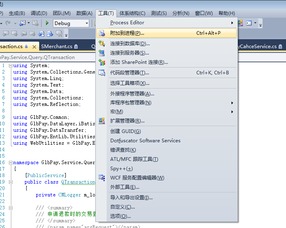
2. 点击菜单栏的 “调试” -> “附加到进程” (或按 Ctrl+Alt+P)。
3. 在进程列表中,勾选 “显示所有用户的进程” 和 “显示所有会话中的进程”。
4. 找到你的服务对应的进程(可通过进程名或PID识别),选中并点击“附加”。
5. 选择合适的调试器类型(通常为“托管”用于.NET服务,“本机”用于C++服务)。
优点:无需修改代码或配置,可随时进行。
缺点:无法调试服务启动初期的代码(即Main函数或OnStart方法的最开始部分)。
方法二:配置服务以等待调试器附加
此方法专用于调试服务启动阶段的代码。核心思想是让服务在启动后暂停,留出时间供调试器附加。
实现方式:
1. 代码中嵌入调试等待:在服务启动入口(如OnStart方法)的开始处,插入等待循环。
`csharp
// C# .NET 服务示例
protected override void OnStart(string[] args)
{
// 调试等待代码
while (!System.Diagnostics.Debugger.IsAttached)
{
System.Threading.Thread.Sleep(100); // 每100毫秒检查一次
}
System.Diagnostics.Debugger.Break(); // 附加后中断
// 服务实际业务逻辑从这里开始
// ...
}
`
- 使用
DebugBreak()或__debugbreak()(对于C++服务)。 - 编译带调试信息的版本,安装并启动服务。服务将卡在等待循环。
- 迅速使用Visual Studio的“附加到进程”方法,附加到该服务进程。调试器附加后,会触发
Debugger.Break(),执行流将中断在断点处,之后便可进行单步调试。
方法三:将服务作为控制台应用程序调试(开发阶段)
在开发初期,这是最便捷的方法。通过修改入口代码,使项目既可以作为服务运行,也可以作为控制台应用运行。
实现方式:
1. 在程序的Main方法中,根据命令行参数或编译条件决定运行模式。
`csharp
static void Main(string[] args)
{
if (args.Length > 0 && args[0] == "debug")
{
// 控制台调试模式
MyService service = new MyService();
service.OnStartDebug(args); // 一个模拟OnStart的调试方法
Console.WriteLine("服务运行中(调试模式),按任意键停止...");
Console.ReadKey();
service.OnStopDebug(); // 模拟OnStop
}
else
{
// 标准服务模式
ServiceBase[] ServicesToRun;
ServicesToRun = new ServiceBase[] { new MyService() };
ServiceBase.Run(ServicesToRun);
}
}
`
- 在项目属性中,将输出类型设置为“控制台应用程序”,并为调试模式设置命令行参数(如“debug”)。
- 直接在Visual Studio中按F5启动调试,所有断点、即时窗口等功能均可正常使用。
优点:调试体验与普通应用程序完全一致,极其方便。
缺点:运行环境(如账户权限、会话)可能与真实服务环境有差异。
方法四:使用日志记录
对于难以复现或需要在生产环境中定位的问题,详尽的日志是无可替代的调试工具。
- 将关键信息、变量状态、异常详情写入日志文件(如使用NLog、log4net等成熟库)。
- 利用Windows的事件查看器(Event Viewer),通过
System.Diagnostics.EventLog类将服务事件写入系统日志(“Windows日志”->“应用程序”)。 - 结构化日志和错误码能极大提升问题排查效率。
方法五:使用WinDbg进行高级调试
对于复杂的内存泄漏、死锁或崩溃转储(Crash Dump)分析,WinDbg(或更新的KD、CDB)是强大的工具。
- 可以附加到进程进行实时调试。
- 可以分析服务崩溃后生成的Dump文件,进行事后调试。
- 命令行为主,功能强大,但学习曲线较陡峭。
三、实践步骤与最佳实践
一次完整的服务调试流程可能如下:
1. 问题复现与日志收集:首先检查服务日志和Windows事件查看器,获取错误信息。
2. 尝试附加调试:如果服务仍在运行,直接使用Visual Studio附加到进程进行动态调试。
3. 调试启动代码:若问题发生在启动时,修改代码加入调试等待,然后使用“附加到进程”法。
4. 简化环境调试:在开发机上,将服务项目暂时改为控制台应用程序模式进行快速调试和验证。
5. 分析转储文件:对于已崩溃的服务,分析其生成的Dump文件。
最佳实践建议:
- 权限意识:始终以管理员身份运行Visual Studio进行附加调试。
- 使用条件断点与跟踪点:避免在循环中频繁中断,使用条件断点或输出跟踪信息(Tracepoints)提高效率。
- 远程调试:对于部署在测试服务器或生产服务器上的服务,可使用Visual Studio的远程调试工具。
- 版本管理:确保调试的代码版本与部署的服务版本完全一致。
- 利用性能计数器和ETW:对于性能问题,可创建性能计数器或使用事件跟踪(ETW)来收集运行时数据。
##
调试Windows服务虽有特殊之处,但通过掌握“附加到进程”、“启动等待调试”和“控制台模式调试”这几种核心方法,并结合强大的日志系统,绝大多数问题都能被有效定位和解决。关键在于根据问题的阶段(启动时、运行时、崩溃后)和所处的环境(开发机、测试服务器),灵活选择最适合的调试策略组合。随着实践经验的积累,调试服务将变得与调试普通应用一样得心应手。
如若转载,请注明出处:http://www.shhuimaijichuang.com/product/18.html
更新时间:2026-09-19 20:14:25