如何在Visual Studio中调试Windows服务 从入门到实践
如何在Visual Studio中调试Windows服务:从入门到实践
调试Windows服务与调试普通应用程序有所不同,因为服务运行在后台,通常没有用户界面,并且由服务控制管理器(SCM)启动和管理。不过,通过一些技巧和配置,我们可以在Visual Studio中方便地对服务进行调试。以下是几种常用且有效的方法。
方法一:将服务项目作为控制台应用程序运行(推荐用于开发阶段)
这是最直接、最常用的调试方法。其核心思想是临时修改程序的入口点,使其在命令行模式下运行,从而方便地附加调试器。
步骤:
1. 修改入口点条件: 在服务项目的 Program.cs(或 Main 方法所在文件)中,添加一个条件编译指令或命令行参数判断。
static void Main(string[] args)
{
// 判断是否以控制台模式运行
if (Environment.UserInteractive || args.Contains("--console"))
{
// 实例化服务类
MyService service = new MyService();
// 手动调用服务的启动逻辑(通常是OnStart方法的内容)
service.Start();
Console.WriteLine("服务已启动,按任意键停止...");
Console.ReadKey();
// 手动调用服务的停止逻辑(通常是OnStop方法的内容)
service.Stop();
}
else
{
// 正常的服务启动流程
ServiceBase[] ServicesToRun;
ServicesToRun = new ServiceBase[]
{
new MyService()
};
ServiceBase.Run(ServicesToRun);
}
}- 配置项目属性: 在Visual Studio中,右键单击服务项目,选择“属性”。在“调试”选项卡中,将“启动操作”设置为“启动项目”。如果需要,可以在“启动选项”的“命令行参数”中输入
--console。 - 直接按F5调试: 现在,你可以像调试普通控制台程序一样,直接按F5启动调试。服务逻辑会在控制台窗口中运行,你可以设置断点、单步执行、查看变量。
优点: 简单快捷,无需安装服务,最适合日常开发调试。
方法二:附加到正在运行的Windows服务进程
当服务已经安装并运行在本地或远程计算机上时,可以使用此方法。
步骤:
1. 确保服务正在运行: 在服务管理器(services.msc)中启动你的服务。
2. 以管理员身份启动Visual Studio: 这是关键步骤,否则可能无法附加到某些系统进程。
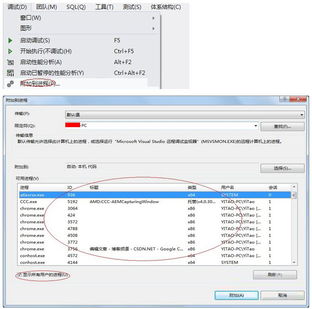
3. 附加到进程: 在Visual Studio中,点击菜单栏的“调试” -> “附加到进程”。
4. 选择进程:
* 在“传输”类型中选择“默认”。
- 在“连接目标”中,如果是调试本机服务,保持“本地计算机”即可。若要调试远程计算机服务,需输入远程计算机名或IP。
- 在可用进程列表中,找到你的服务对应的进程(通常是你的项目名称或
.exe文件名)。如果列表太长,可以勾选左下角的“显示所有用户的进程”。
- 开始调试: 选中进程,点击“附加”。现在,你可以在代码中设置断点。当服务执行到断点处时,调试器将会中断。
重要提示: 为了确保调试符号(.pdb文件)正确加载,编译服务的版本(Debug/Release)必须与附加调试时使用的代码版本完全一致。最好在附加前重新构建解决方案。
方法三:使用Debugger.Launch()或Debugger.Break()
在代码中插入硬编码的调试器启动命令,适用于难以复现的问题或生产环境紧急调试。
步骤:
1. 在服务代码中你认为需要开始调试的位置(例如 OnStart 方法的开头),添加以下代码:
`csharp
System.Diagnostics.Debugger.Launch();
`
或者,如果你已经附加了调试器但希望在此处中断,可以使用:
`csharp
System.Diagnostics.Debugger.Break();
`
- 重新构建并安装/启动服务。
- 当服务执行到该行代码时,会弹出一个“选择调试器”对话框。选择你正在运行的Visual Studio实例,即可进入调试模式。
注意: 此方法会中断所有用户的服务,切勿在正式生产环境中使用。调试完成后务必移除这行代码。
调试前的必要准备与通用技巧
- 延长服务启动超时时间: 默认情况下,SCM要求服务在30秒内启动。调试时可能超时。可以在注册表
HKEY<em>LOCAL</em>MACHINE\SYSTEM\CurrentControlSet\Control下修改ServicesPipeTimeout的DWORD值(单位毫秒,例如设为300000即5分钟)。修改后需要重启计算机。 - 充分的日志记录: 在服务的
OnStart,OnStop,OnPause等关键方法以及核心业务逻辑中添加详细的日志记录(如使用System.Diagnostics.EventLog或ILogger)。这是调试服务,尤其是生产环境问题的最重要手段。 - 模拟环境: 尽可能将服务的业务逻辑与“服务宿主”分离开。将核心功能封装在独立的类库中,然后在服务类中调用。这样,你可以为这个类库编写单元测试,并在控制台应用中进行充分测试,减少对服务调试的依赖。
- 使用InstallUtil或SC命令安装/卸载: 熟悉使用命令行工具安装 (
InstallUtil.exe MyService.exe) 和卸载 (InstallUtil.exe /u MyService.exe) 服务,或者使用SC命令 (sc create,sc delete)。这在部署测试时非常高效。
###
对于日常开发,方法一(控制台模式) 是最高效的选择。当需要验证服务在真实SCM管理下的行为时,可以结合方法二(附加到进程)。方法三应作为最后的手段。
记住,一个设计良好的Windows服务应将其核心功能模块化,使其易于在非服务环境中测试。结合强大的日志系统,即使在没有调试器的情况下,也能有效地诊断和解决大多数运行问题。
如若转载,请注明出处:http://www.shhuimaijichuang.com/product/17.html
更新时间:2026-09-19 04:10:24