EasyCVR启动后不显示版本号及服务信息的调试与优化指南
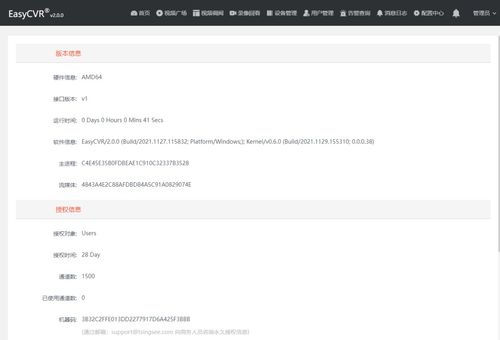
EasyCVR作为一款优秀的视频智能分析平台,在启动后通常会在控制台或日志中清晰显示其版本号、服务状态及配置信息。如果启动后发现这些关键信息缺失或不显示,可能会给日常运维、版本确认及故障排查带来困扰。本文将系统地分析可能导致此问题的原因,并提供详细的调试步骤与优化方案,帮助您快速定位并解决问题。
一、 问题现象与初步排查
当EasyCVR服务启动后,在预期的日志输出位置(如终端控制台、nohup.out日志文件或系统服务日志中)找不到包含软件版本、服务启动成功、监听的端口、加载的配置文件路径等关键信息的记录。这通常意味着服务的启动过程可能未完全成功,或日志输出环节出现了异常。
初步检查:
1. 服务进程确认:首先通过命令 ps -ef | grep easycvr 或 systemctl status easycvr(如果配置为系统服务)确认EasyCVR的进程是否真的在运行。进程存在是后续调试的基础。
2. 日志文件定位:找到EasyCVR应用的主日志文件。其路径通常在安装目录下的 logs/ 文件夹中,例如 easycvr.log 或带有日期的日志文件。检查这些文件是否有最新的、包含ERROR或WARN级别的记录。
二、 常见原因分析与调试步骤
原因一:启动参数或配置文件问题
EasyCVR的启动脚本(如 start.sh)或配置文件(如 easycvr.ini)可能指定了特定的日志级别或输出方式,导致关键信息未被打印到您查看的日志流中。
- 调试步骤:
- 检查启动脚本,查看是否有重定向日志输出的命令(如
> /dev/null 2>&1),尝试暂时移除或修改为重定向到具体文件。
- 仔细检查主配置文件(通常是
config.ini或easycvr.ini),找到[log]或[system]相关段落,确认日志级别(level)是否设置得过高(例如设置为error时,不会输出info级别的启动信息)。建议临时将其调整为debug或info,然后重启服务观察。
原因二:依赖服务或环境异常
EasyCVR的正常运行依赖于数据库(如MySQL/PostgreSQL)、消息队列、Redis等组件。如果这些依赖服务未启动或连接失败,可能导致主服务启动流程中断,从而无法输出完整的启动成功信息。
- 调试步骤:
- 检查EasyCVR配置文件中关于数据库、Redis等连接配置项,确认IP、端口、用户名、密码正确无误。
- 手动测试这些依赖服务的连通性,例如使用
telnet测试数据库端口,或使用客户端工具尝试登录。
- 观察EasyCVR日志中是否有数据库连接失败、初始化表结构失败等相关错误信息。
原因三:程序文件损坏或版本不匹配
安装包不完整、升级过程中文件损坏,或核心动态库文件缺失,都可能导致程序在初始化阶段(包括读取版本信息、注册服务)就发生异常退出或静默失败。
- 调试步骤:
- 验证安装包的完整性,可以通过官方提供的MD5或SHA校验和进行比对。
- 尝试在另一个干净的环境(如测试虚拟机)中重新安装同一版本,对比启动日志。
- 使用
ldd命令检查EasyCVR的可执行文件或核心库文件是否缺失系统依赖库。
原因四:端口或资源冲突
EasyCVR需要绑定特定的HTTP/HTTPS、API、流媒体端口。如果这些端口已被其他进程占用,服务可能无法正常监听,进而影响启动信息的完整输出。
- 调试步骤:
- 根据配置文件中的端口设置,使用
netstat -tunlp | grep <端口号>命令检查端口占用情况。
- 如果发现冲突,停止占用端口的无关进程,或修改EasyCVR的配置文件使用其他空闲端口。
原因五:权限问题
运行EasyCVR的用户(如root、easycvr用户)可能对安装目录、日志目录、配置文件或需要写入的临时目录没有足够的读写权限。
- 调试步骤:
- 使用
ls -l检查安装目录及子目录的所有者和权限。
- 确保运行服务的用户对
logs/,data/,media/等目录有写权限。
- 尝试以更高权限(如sudo)运行启动脚本,观察现象是否改变(此方法仅用于诊断,生产环境应配置正确的用户权限)。
三、 优化建议与预防措施
- 标准化部署:编写并遵循详细的部署文档,确保每次安装的环境、步骤和权限一致。
- 完善监控:将EasyCVR的进程状态、关键端口监听状态以及日志中的错误关键词纳入监控系统(如Zabbix, Prometheus),实现主动告警。
- 日志管理:合理配置日志轮转(logrotate),避免日志文件过大影响写入。明确区分不同级别日志的输出目的地,便于排查。
- 健康检查接口:如果EasyCVR版本支持,可以配置并定期调用其健康检查API(如
/api/v1/health),通过API返回的信息判断服务内部状态,这比单纯检查进程更可靠。 - 版本管理:在升级前,务必在测试环境充分验证。升级后,第一时间检查版本信息输出是否正常,作为升级成功的基本标志。
通过以上系统的调试和优化,您不仅可以解决当前“不显示版本号及服务信息”的问题,还能提升EasyCVR平台的运行稳定性和可维护性。如果问题涉及特定版本的特殊Bug,建议联系官方技术支持获取更直接的帮助。
如若转载,请注明出处:http://www.shhuimaijichuang.com/product/8.html
更新时间:2026-09-19 13:11:13