UniCloud本地调试服务启动失败及解决方案详解
问题现象
在进行UniCloud本地调试时,开发者可能会遇到如下错误提示:“当前项目未关联unicloud服务空间,请调整后重新运行”。这通常意味着本地开发环境无法正确识别或连接到你的UniCloud云端服务空间,导致本地调试服务无法正常启动。
核心原因分析
此问题的根源在于项目配置与云端服务空间的关联链路出现了中断或未正确建立。具体可能包括以下几种情况:
- 项目未关联服务空间:这是最常见的原因。你的HBuilderX项目尚未与任何UniCloud服务空间建立绑定关系。
- 关联信息丢失或损坏:项目配置文件(如
unpackage目录下的相关配置或uniCloud目录的配置)可能被意外修改、删除,或在不同设备间迁移时信息不完整。 - 服务空间状态异常:关联的云端服务空间可能已被删除、冻结,或者你的账户权限发生了变化。
- 开发工具缓存或版本问题:HBuilderX的缓存数据可能导致识别错误,或软件版本与uniCloud扩展版本不兼容。
详细解决步骤
请按照以下流程逐步排查并解决问题:
第一步:检查并关联服务空间
1. 在HBuilderX中,确保你的项目已打开。
2. 在项目根目录找到并右键点击 uniCloud 文件夹(如果没有,请先创建)。
3. 选择菜单中的“关联云服务空间”或“初始化云服务空间”。
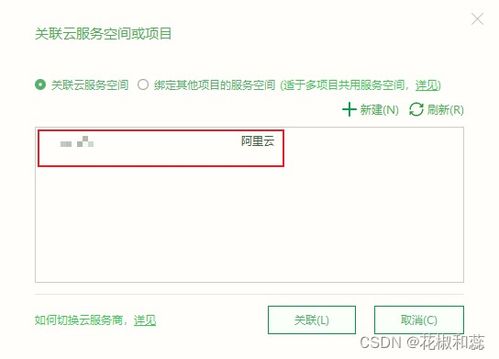
4. 在弹出的窗口中,登录你的DCloud账户,选择对应的服务提供商(阿里云或腾讯云),然后选择或创建一个服务空间进行关联。
第二步:验证关联状态
1. 关联成功后,再次右键点击 uniCloud 文件夹。
2. 查看菜单,应出现“运行云函数到…”或“上传云函数到…”等选项,并显示了正确的服务空间名称。这表示关联成功。
第三步:处理配置与缓存
1. 重启HBuilderX:简单的重启可以清除部分内存缓存,有时能立即解决问题。
2. 检查项目配置文件:查看项目根目录下的 manifest.json 文件,确保其中的 uniCloud 配置指向正确。也可以尝试删除 unpackage 目录(此目录为编译生成,可安全删除,HBuilderX会在下次运行时重建),然后重启工具。
3. 更新开发工具:确保你使用的是最新稳定版的HBuilderX,并在插件市场将“uni-app编译”和“uniCloud”相关扩展更新到最新版本。
第四步:云端服务空间状态确认
1. 登录 uniCloud控制台。
2. 确认你项目关联的服务空间状态正常(非冻结或欠费)。
3. 确认当前登录的DCloud账户拥有操作该服务空间的权限。
第五步:重新运行本地调试服务
完成上述所有检查和操作后,再次尝试启动本地调试服务。通常,正确关联服务空间后,问题即可解决。
预防与最佳实践
- 项目初始化时即关联:在创建uni-app项目并启用uniCloud时,第一时间完成服务空间的关联。
- 版本管理:将
uniCloud目录及项目配置文件(如manifest.json)纳入你的代码版本管理(如Git),确保团队成员环境一致。 - 定期检查:在跨设备开发或长时间未开发后,重新打开项目时,可先检查一下云服务空间的关联状态。
通过以上系统性的排查和操作,“当前项目未关联unicloud服务空间”的错误提示通常可以得到有效解决,让你顺利恢复UniCloud的本地开发和调试功能。
如若转载,请注明出处:http://www.shhuimaijichuang.com/product/4.html
更新时间:2026-09-19 12:49:23