Visual Studio 2010中如何间接调试Web Service工程
在Visual Studio 2010中调试Web Service(通常指ASP.NET Web Service或WCF服务)时,有时需要间接调试,即通过客户端应用程序调用服务进行调试。以下是详细步骤和注意事项:
一、准备工作
- 确保Web Service项目可调试
- 在Web Service项目的属性中,切换到“Web”选项卡,确保选中“使用Visual Studio开发服务器”或配置好IIS Express。
- 在项目属性的“调试”选项卡中,确保启用了“ASP.NET调试”。
- 配置解决方案
- 将Web Service项目和客户端项目(如控制台应用、WinForms或Web应用)放在同一个解决方案中。
- 右键点击解决方案,选择“属性”,在“启动项目”中设置为“多启动项目”,并同时启动Web Service和客户端项目。
二、调试步骤
- 在Web Service中设置断点
- 打开Web Service的代码文件(如.asmx.cs或WCF服务的.svc.cs),在需要调试的方法内设置断点。
- 启动调试
- 按F5或点击“启动调试”,VS会同时启动Web Service和客户端项目。
- Web Service会在开发服务器中运行,并分配一个临时地址(如
http://localhost:端口号/服务名.asmx)。
- 通过客户端调用服务
- 在客户端代码中,确保引用了Web Service(通过“添加服务引用”或“添加Web引用”)。
- 在客户端调用Web Service方法时,会自动命中Web Service中的断点。
三、关键配置说明
- 使用本地IIS或开发服务器
- 如果使用本地IIS,需确保IIS中已部署Web Service,并在项目属性中配置正确的URL。
- 开发服务器(Cassini)更适合快速调试,但可能不支持某些高级功能。
- 处理客户端代理配置
- 更新客户端中的服务引用地址,确保指向调试时的服务地址(如
http://localhost:端口号)。
- 若地址变化,需在客户端项目中更新服务引用:右键点击服务引用,选择“更新服务引用”。
- 调试WCF服务
- WCF服务的调试方式类似,但需注意绑定配置(如使用
basicHttpBinding便于本地调试)。
- 可在WCF服务的
web.config中启用详细错误信息:<serviceDebug includeExceptionDetailInFaults="true" />。
四、常见问题与解决
- 断点不命中
- 检查Web Service项目是否已成功生成,客户端调用的服务地址是否匹配。
- 确保调试符号已加载:在VS中打开“模块”窗口(调试 → 窗口 → 模块),检查对应模块是否已加载符号。
- 客户端无法连接服务
- 确认开发服务器或IIS正在运行,且端口未被占用。
- 检查防火墙设置,允许本地调试端口的通信。
- 更新服务引用后地址错误
- 手动修改客户端配置文件(如
app.config或web.config)中的端点地址,指向调试地址。
五、高级技巧
- 附加到进程调试
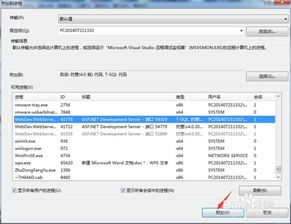
- 若无法通过启动项目调试,可先运行Web Service,然后在VS中选择“调试 → 附加到进程”,附加到开发服务器进程(
WebDev.WebServer.EXE)或IIS工作进程(w3wp.exe)。
- 使用SOAP工具辅助调试
- 通过SOAPUI等工具发送测试请求,配合VS断点进行调试。
- 日志输出
- 在Web Service中添加日志记录(如使用
System.Diagnostics),便于跟踪调用流程。
通过以上步骤,可以在VS2010中有效实现Web Service的间接调试。注意,调试完成后需将服务地址切换回部署环境,并移除调试相关的临时配置。
如若转载,请注明出处:http://www.shhuimaijichuang.com/product/11.html
更新时间:2026-09-19 21:22:23